Mempercepat Performa Android
Selamat Hari Yang Menyenangkan Bagi Pengunjung Artikel Halaman "Media Saya"
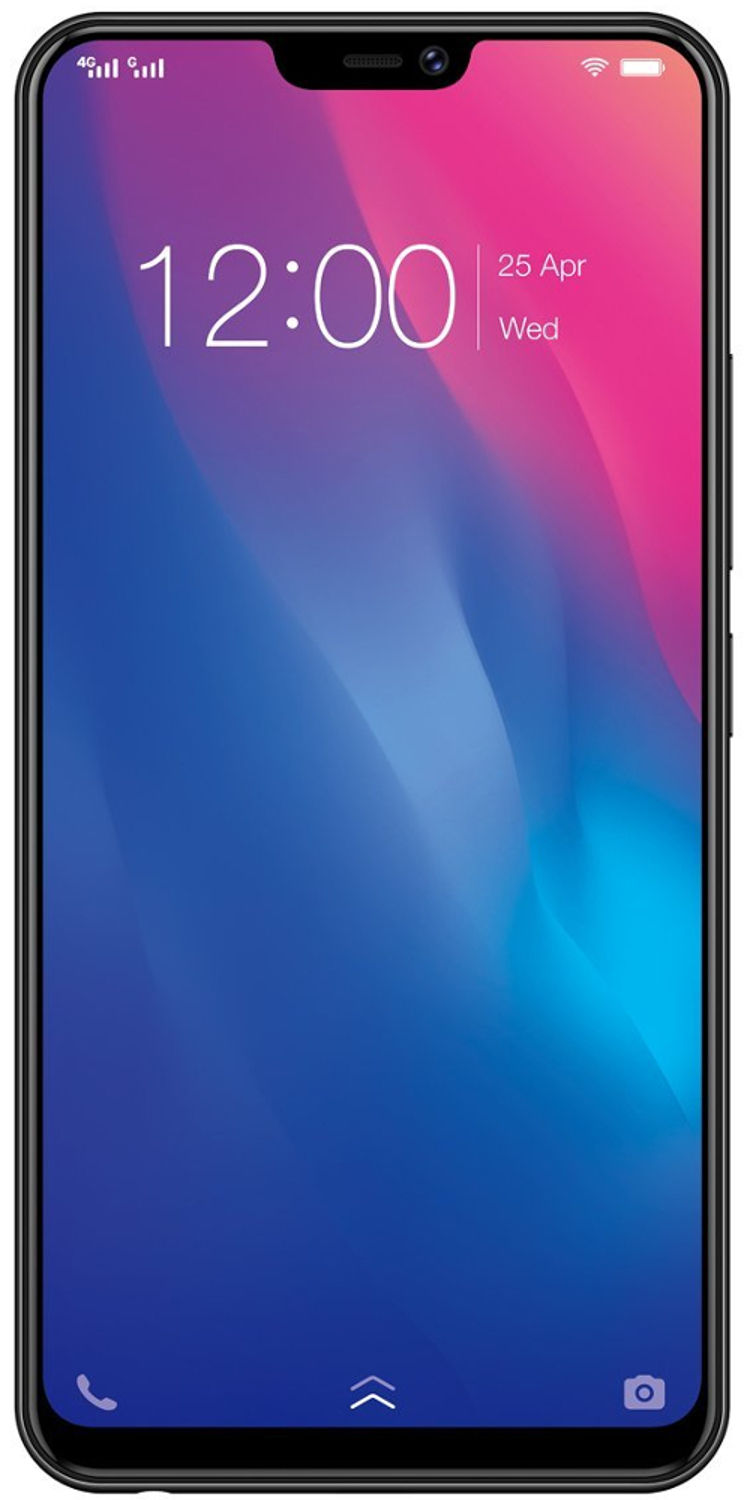
Berhubung sekarang saya menggunakan smartphone android Vivo V9 Youth untuk versi android 9+ pie jadi saya akan share bagaimana untuk Mempercepat dukungan android daripada umumnya.
Karena cara mempercepat Performa Android ini saya dapatkan dari kakak saya "Fahmi Hafiz Azhari".
Jadi yang perlu disiapkan adalah hanya perlu 1 dukungan aplikasi saja yaitu aplikasi shortcut kalian bisa mendownloadnya disini : Create Shortcut Applicaton (3MB).(Rekomendasi)
Dan sebelum melakukan cara ini ada baiknya sudah mengaktifkan opsi developer dan cara mengaktifkannya jika belum diaktifkan caranya buka versi info android lalu touch beberapakali pada pilihan versi android dan untuk Vivo v9 youth biasanya ditandai dengan warning yang menggangu dan cara hilangkan hal itu caranya adalah hapus semua data pada "layanan vivo" atau com.vivo.daemonService
Seperti gambar dibawah ini:

Sesudah Download aplikasi shortcut tadi
Lalu buka aplikasinya

Pilih Setting Atau Tap (Touch).

Lalu pilih "Observe activities"

Lalu ketikan di pencarian "opsi developer" lalu pilih atau tap saja yang ditandai warna merah.

Nah, disini kita bisa buat shortcut baru untuk opsi developer karena konsepnya untuk performance android jadi kita bisa buat dengan ikon task manager sebagaimana didalam android tidak sama dan tidak memiliki task manager seperti didalam windows komputer yang memiliki task manager jadi kita rename atau ganti nama saja jadi task manager lalu tap tanda plus (tambah) untuk dikirim ke widget.

Lalu minimize atau tap tombol home dan tap Tahan beberapa detik di ruang kosong untuk tampilkan widget lalu cari widgetnya si shortcut aplikasi tadi setelah di-tap maka munculah shortcut baru yang kita buat sebutlah task manager (opsi developer).

Ketika kita jalankan shortcut tersebut maka akan beralih atau langsung ke opsi developer maka kita jalankan

Untuk pengaturan performa pada opsi pengembang ini masih sama seperti artikel saya sebelumnya mengenai power android
Jadi semua yang berkaitan animasi matikan saja agar mendapatkan rate CPU tertinggi dan tambahan lainnya aktifkan juga "Background ANR" untuk meminimalisir notifikasi eror untuk beberapa aplikasi yang berat atau lemot dan lama merespon.
Didalam fitur opsi pengembang (developer) smartphone Vivo v9 youth memiliki fitur yang mungkin masih jarang diketahui oleh banyak orang yaitu task manager atau disebut "Layanan Yang sedang Berjalan" sebagaimana didalam windows komputer gunanya kita bisa mematikan proses yang membuat performa sistem android kita dirasa cukup berat dan menghabiskan baterai smartphone dan ini yang terdalam bukan saja yang berjalan didalam background tapi sistem android.
Contoh jika kamu penggiat Facebook dan WhatsApp maka ada beberapa proses yang diam-diam selalu berjalan yaitu "Meta Service" yang bisa menghabiskan ratusan megabyte memory pada sistem dan itu akan membuat cukup berat sedangkan kamu tidak menggunakannya.
Nah,Mari kita lihat apa saja didalam "Layanan Yang sedang Berjalan" (Task Manager).

Sebagaimana task manager didalam windows komputer dan ini smartphone jadi kita bisa hentikan apa saja yang membuat android terasa lemot dan perlu di ingat sesudah kalian membuka task manager ini sebutlah kalian jangan lupa harus hentikan yang ditandai merah (pengaturan) ketika sudah selesai agar terasa efeknya sangat cepat sekali smartphone kita dan ini disebut kill yourself after action.


Seperti cara sebelumnya diatas pada aplikasi shortcut ketikan "storage" pada pencarian Observe activities lalu pilih atau langsung tap/touch yang ditandai merah.

Jika sudah siap di widget kita ganti nama saja dengan RAM atau memori internal.
Lalu jalankan

Disini kita harus hati-hati karena kita menggunakan mode shortcut tanpa dialog jadi perhatikan posisi yang paling atas pilihan RAM karena jika salah pilih kita bisa salah memilih format kartu SD 😭🤪.

Ketika kita tap "Bersihkan Sekarang" maka shortcut akan menutup dan ini juga masih sama seperti kill yourself after action dan sangat baik penggunaan shortcut ini dilakukan diakhir cerita artikel ini 😌.
Langkah kedua dirasa sudah sangat bagus untuk performa Android yang sangat super cepat !
Artinya kita memiliki 2 teknik menakjubkan dari fitur smartphone pada umumnya yaitu Task Manager Dan RAM memori.
Sekarang langkah ketiga adalah shortcut performa untuk baterai.

Ketikan "power" pada Observe activities yang ditandai merah pilihannya

Lalu jalankan dengan ikhlas 🤪

🤨 Perhatikan yang ditandai merah penghemat baterai harus aktif dan perlu diketahui mode hemat baterai ini tidak sama seperti pada fitur bawaan smartphonenya mengapa seperti itu?
Jawabannya; karena terdapat 2 bahkan 3 mode penghemat baterai yaitu ;
Mode Standby,mode terbang/sleep dan mode initServiceHandler/looping.
Jadi pada metode shortcut ini kita menggunakan Mode StandBy karena selain tidak akan menggangu aplikasi yang berjalan juga tidak akan membuat baterai malah lebih cepat terkuras dan ditandai dengan ciri khasnya yaitu jika pada saat charger mode penghemat baterai ini tidak akan aktif dan ketika sebaliknya aktif berbeda dengan mode hemat baterai lainnya pada bawaan smartphonenya terkadang selalu aktif bahkan ketika dalam mode tidur atau layar terkunci dan dibarengi charger smartphone dan itulah mengapa masih banyak orang belum tahu hal ini.
Dan sekarang perhatikan "pengelola baterai" yang juga ditandai merah ini juga ada kaitannya dengan mode penghemat baterai mode sleep dan initServiceHandler jika diaktifkan kinerjanya dia (istilahnya) seperti polisi yang terus memeriksa dan berpatroli pastilah Dengan resiko berbahaya dan membutuhkan resource/sumber daya yang besar termasuk menghabiskan baterai Sebagai modalnya jadi alangkah baiknya matikan saja pilihan "pengelola baterai".
Nah jadi langkah ketiga sudah selesai dan sekarang ketikan "Network" pada Observe activities.


Ketikan "display" pada Observe activities dan pilih atau buat shortcut untuk cahaya malam dan tampilan.
Pada akhirnya dengan cara diatas kita bisa mempercepat Performa Android kita agar lebih optimal khusus bagi pemilik smartphone Vivo v9 youth semoga bermanfaat.
Redaksi Management Media Saya Center (Staff.Dila)


Komentar